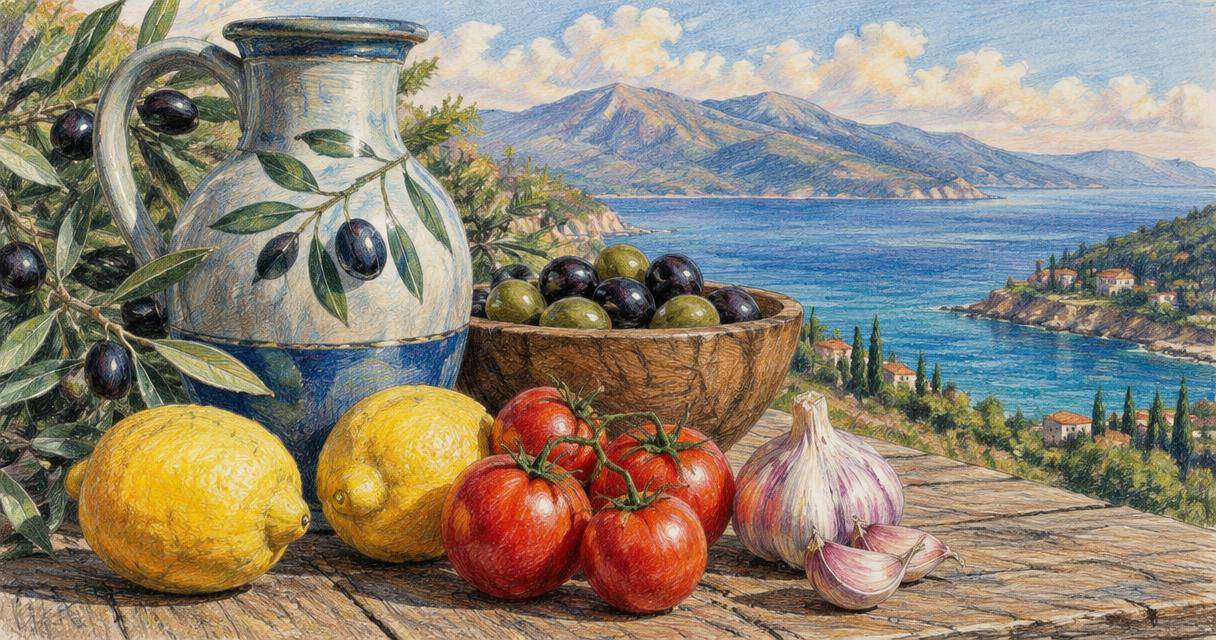
一生懸命に描き上げた色鉛筆画。「この作品をSNSにアップしたい」「デジタルデータとして大切に保存しておきたい」と思ったとき、多くの人が直面するのが「色を正しく再現できない」という悩みです。
いざ撮影やスキャンをしてみると、実際よりも色が薄くなってしまったり、逆に不自然に濃くなったり、あるいは画面に不自然な影が入ったりすることがありますよね。色鉛筆特有の柔らかな質感や、塗り重ねた色の深みをそのままデジタルの世界に持っていくには、ちょっとしたコツが必要です。
この記事では、初心者の方でも実践できる「色鉛筆画の撮影・スキャンのコツ」を詳しく解説します。機材選びから撮影環境、取り込んだ後の補正方法まで、原画に近づけるためのステップを一緒に見ていきましょう。
色鉛筆画のデジタル化、スキャンと撮影どっちが良い?
色鉛筆画をデータ化する方法は、大きく分けて「スキャナーでスキャンする」方法と「スマホなどで撮影する」方法の2通りあります。それぞれにメリットとデメリットがあるため、目的に合わせて使い分けるのが正解です。
スキャナーで取り込むメリットと注意点
スキャナーは、原画を平らに固定して均一な光で読み取るため、歪みがなく、安定したデータが得られます。
メリット:
- 画面の端まで均一な明るさで取り込める。
- 歪みがなく、正方形や長方形の形を正確に保存できる。
- 高解像度で取り込めば、細部の描き込みまで再現しやすい。
注意点:
- スキャナーの仕組み上、下から強い光を当てるため、どうしても「白飛び(明るい部分が真っ白に飛んでしまうこと)」が起きやすくなります。
- また、パステルトーンの薄い色や蛍光色などの表現が、そのままではうまく出ない場合があります。
スマホ・デジカメで撮影するメリットと注意点
手軽にできる撮影は、光の当たり方を調整することで、色鉛筆の質感(粒子感や光沢感)を出しやすいのが特徴です。
メリット:
- 準備が簡単で、すぐにデータ化できる。
- 光の方向を工夫することで、色鉛筆特有の塗り重ねのニュアンスを表現しやすい。
- スキャナーでは再現しにくい絶妙な色味が出せることがある。
注意点:
- 真上から撮ろうとすると、自分やカメラの影が入りやすい。
- レンズの特性により、端の方が歪んで写ることがある。
- 撮影環境(照明や天気)によって、色味が大きく変わってしまう。
【スキャン編】原画に近い色で取り込むためのコツ
スキャナーを使って綺麗にデジタル化したい場合、実は「取り込む前」と「取り込む瞬間」に重要なポイントがあります。
描く段階で「少し濃いめ」を意識する
驚かれるかもしれませんが、デジタル化を前提とするなら、普段ゴールとしている濃さよりも「2段階ほど濃く」描く習慣をつけるのがおすすめです。
なぜなら、スキャンをするとどうしても色が薄く出やすい傾向にあるからです。薄い状態でスキャンしてしまい、後から画像加工ソフトで濃さを上げようとしても、思い通りの色にならないことが多くあります。最初から十分な濃さで描いておくことが、結果として原画に近いデータを作る近道になります。
設定は「一段階濃いめ」で試してみる
多くのスキャナーやコンビニのコピー機(セブン-イレブンなど)では、濃度などの調整が可能です。
取り込む際、タッチパネルなどで「一段階濃いめ」の設定に変更してスキャンしてみてください。これにより、本来の色合いにぐっと近づくことがあります。「濃すぎたらどうしよう」と不安になるかもしれませんが、一段階濃くして失敗したということは少なく、むしろ適切に再現されることが多いようです。心配な場合は、通常の濃さと一段階濃いめの両方をスキャンして比較してみましょう。
コンビニスキャナーの活用
自宅に高性能なスキャナーがない場合、コンビニ(セブン-イレブンなど)のコピー機でスキャンするのが非常に効率的です。
最大A3サイズまで簡単にスキャンでき、USBメモリなどを使って手軽にデータを取り出せます。1枚あたりのコストも安く、画質も問題ないため、多くの方が活用している方法です。
【撮影編】影を消して色を正しく残すテクニック
スマホで撮影する場合の最大の敵は「影」と「反射」です。これらを攻略することで、クオリティが格段に上がります。
作品を「立てかける」のが基本
机の上に作品を置いて真上から撮ろうとすると、どうしても撮影者の影やスマホの影が入り込みます。これを避けるための有効な手段が「作品を立てかける」ことです。
壁に貼るか、ボードやクリップを使って垂直に近い状態で固定しましょう。また、作品がペラペラの紙ままだと波打ちやすく、それが影になってしまいます。可能であれば、パネルに貼り付けた状態で描くか、撮影時にしっかり固定して「板状」の状態にすると、撮影が格段に楽になります。
遠くから「ズーム」で撮る
近接撮影(作品に近づいて撮ること)をすると、レンズの影響で四隅に歪みが出やすくなります。
コツは、「できるだけ遠くから、望遠(ズーム)機能を使って撮る」ことです。後ろに下がって撮影することで、歪みが抑えられ、形が正しく写ります。
光の向きをコントロールする
光が直接作品に反射すると、その部分が白く飛んでしまい、色が消えてしまいます。
- 反射を防ぐ: 光がじかに反射しない角度を探します。
- 影を防ぐ: ライトを当てる場合は、カメラよりも前から光が来るように配置してください。カメラが光を遮って影を作らないよう、再び「後ろに下がってズームで撮る」ことが重要になります。
【後処理編】デジタル補正で「正解の色」に近づける
取り込んだ直後のデータは、どうしても原画より白っぽかったり、くすんでいたりすることがあります。ここで画像編集ソフト(PhotoshopやiPadのペイントアプリ、スマホの標準機能など)を使って微調整を行います。
明るさとコントラストの調整
スキャナーで取り込んだ画像は、強い光で読み取るため「白飛び」しがちです。
編集ソフトの「明るさ・コントラスト」設定を開き、「明るさを少し下げる」方向で調整してみてください。これにより、白飛びしていた部分に色が戻り、原画の持つ深みが再現されます。
「除算レイヤー」などの高度な技法(ペイントアプリ向け)
iPadなどのペイントアプリを使用している場合、より自然に紙の白さを出すテクニックがあります。
例えば、合成レイヤーの一つである「除算」などの機能を使う方法です。絵の中の白い部分をスポイトで抜き出し、調整することで、塗った色への影響を最小限に抑えつつ、くすんだ白背景をクリアにすることができます。これにより、暗さと白のくすみが軽減され、より鮮やかな印象になります。
納得できる「線引き」を持つ
ここで一つ大切なことがあります。アナログの作品を100%そのままデジタル化するのは、プロでも至難の業です。どうしても多少の誤差は出てしまいます。
完璧を求めすぎて終わらなくなるよりも、「自分が納得できるレベルまで近づけばOK」という線引きを持つことが、楽しく作品を保存し続けるコツです。
まとめ:大切な作品を最高の状態で残そう
色鉛筆画をデジタル化するためのポイントをまとめます。
- スキャンする場合:
- 描く段階から「2段階濃いめ」を意識する。
- 設定で「一段階濃いめ」に調整して取り込む。
- コンビニのコピー機などを活用して、まずは高解像度で取り込む。
- 撮影する場合:
- 作品を立てかけ、壁に貼るなどして影を防ぐ。
- 遠くからズームで撮影して、歪みを抑える。
- 光の向きを調整し、反射と影を同時に回避する。
- 補正する場合:
- 明るさを少し下げて、白飛びを抑える。
- 必要に応じてコントラストや彩度を微調整する。
デジタル化することで、作品を多くの人に届けられるだけでなく、時間の経過による色あせから守ることもできます。ぜひ、自分に合った方法で、あなたの大切な色鉛筆画を鮮やかに残してみてくださいね。
ピックアップ記事